pip(3) install,完美解决 externally-managed-environment
前言
现象
在 Manjaro 22、Ubuntu 23.04、Fedora 38 等最新的linux发行版中运行pip install时,通常会收到一个错误提示:error: externally-managed-environment,即“外部管理环境”错误,但这不是一个 bug。
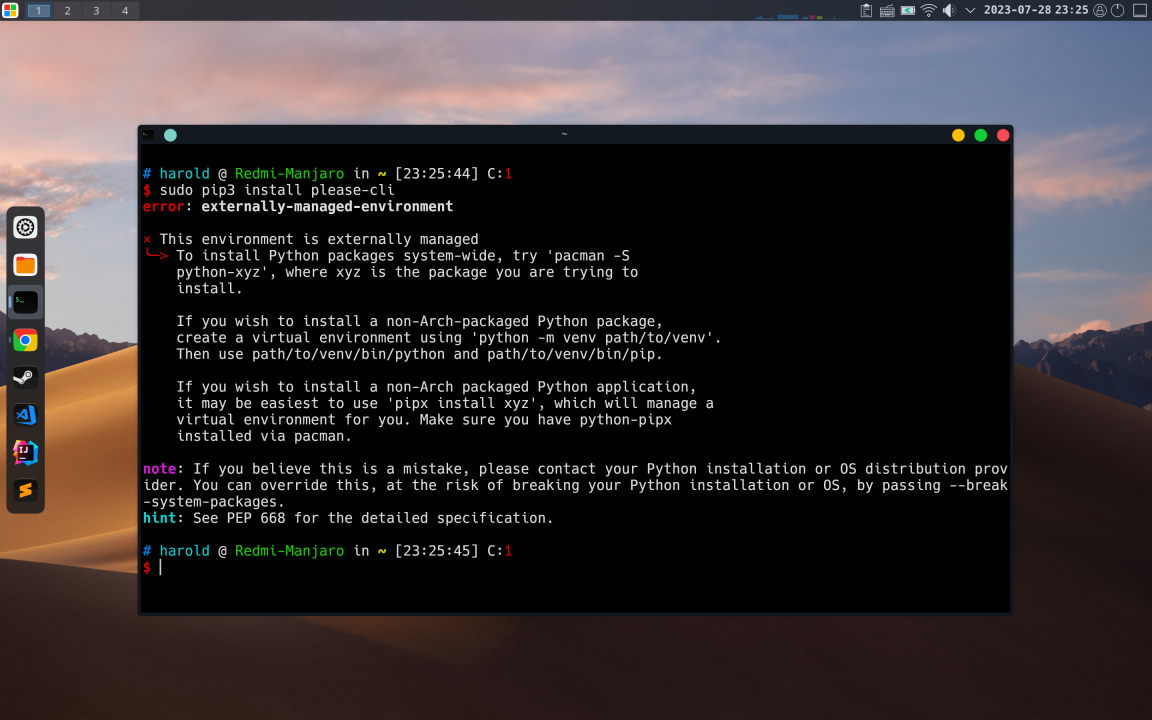
如果您想阅读,这是完整的错误信息:
|
|
背后的原因
“外部管理环境”错误背后的原因:Manjaro 22、Ubuntu 23.04、Fedora 38 以及其他的最新发行版中,正在使用 Python 包来实现此增强功能。
这个更新是为了避免「操作系统包管理器 (如pacman、yum、apt) 和 pip 等特定于 Python 的包管理工具之间的冲突」。
这些冲突包括 Python 级 API 不兼容和文件所有权冲突。
更多详情可以在官方查看:

解决方案
方案一、(粗暴) 去掉这个提示
强制删除此警告,回归到熟悉的操作。
将 “x” 替换为实际版本。
|
|
和之前一样,现在您可以直接运行 pip(3) install package_name 命令来安装python模块。
方案二、(推荐) 使用pipx
您在上面看到的涉及手动工作。Pipx 使其自动化。
它会自动为您安装的每个应用程序创建一个新的虚拟环境。不仅。它还在 中创建指向它的链接.local/bin。这样,安装该软件包的用户就可以从命令行中的任何位置运行它。
我想这就是大多数桌面 Linux 用户想要的。
使用以下命令在 Ubuntu 上安装 pipx:
|
|
它可能会安装大量的依赖项:
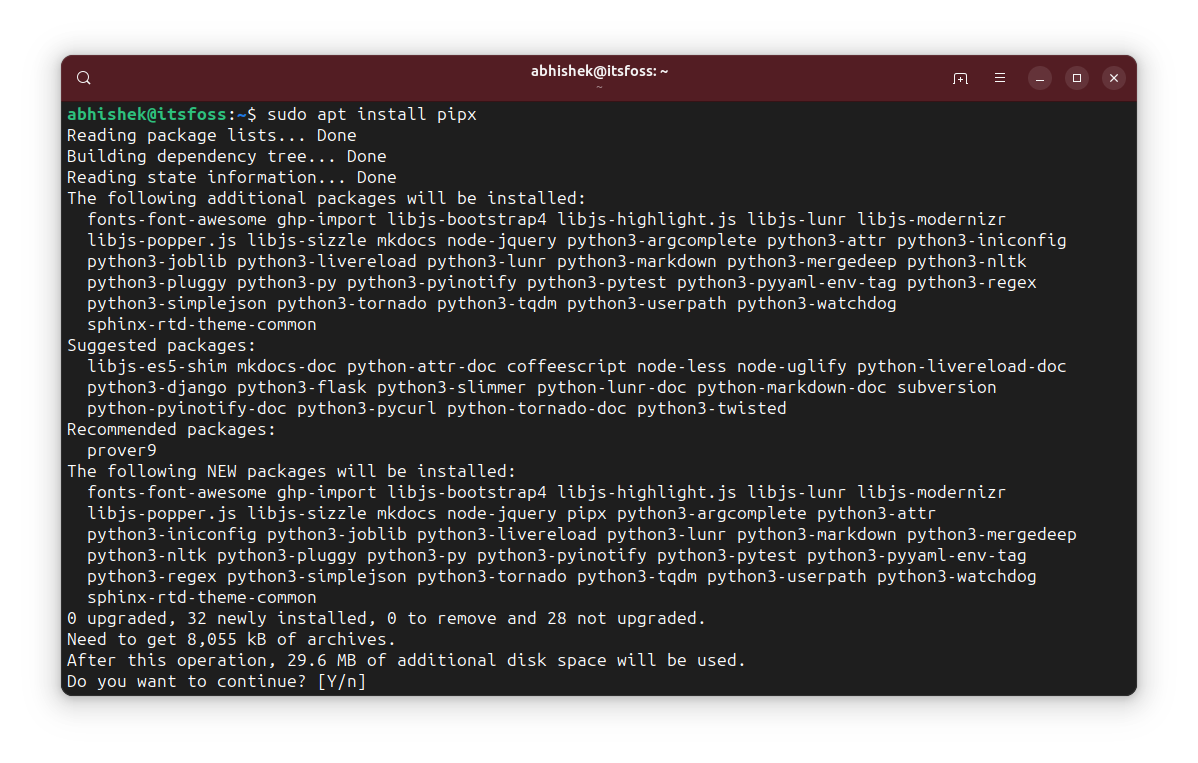
现在将其添加到 PATH 中,以便您可以从任何地方运行。
|
|
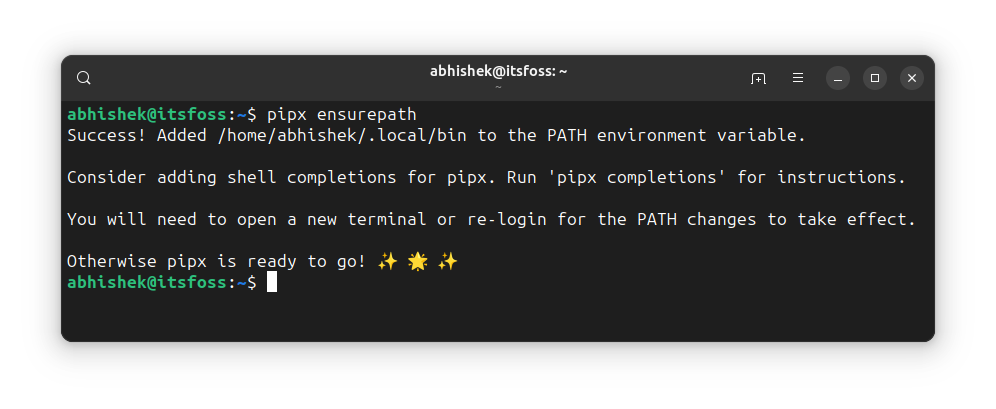
现在我们可以使用 Pipx 而不是 Pip 安装 Python 包:
|
|
这个是一个例子:
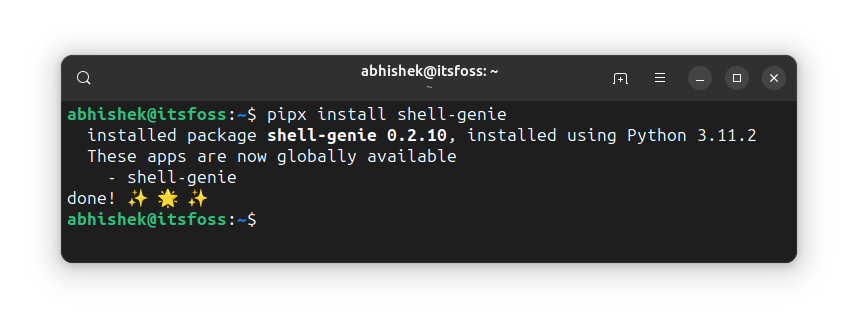
pipx uninstall package_name 命令。方案三、(高阶) 使用venv
如果您是开发人员,
在运行或构建py文件时遇到如下图 ModuleNotFoundError: No module named 'xxx' 的错误,
推荐切换为该方案,即使用Python虚拟环境。
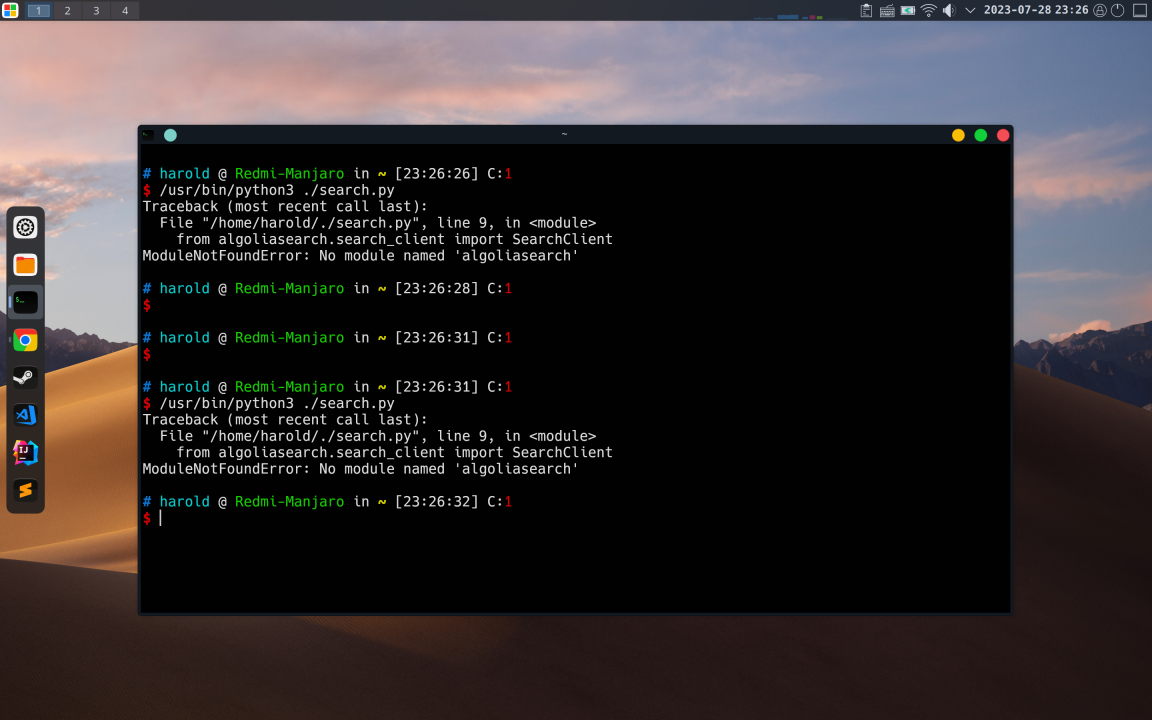
借助虚拟环境,您可以使用不同版本的包依赖项和Python。这样,您就可以避免包之间的任何冲突。
这种方法适合从事Python项目的软件开发人员和程序员。
安装 venv
|
|
生成一个Python虚拟环境
|
|
现在,您将看到一个.env在您的主目录中,并且在 .env 中,您将拥有项目目录。
每个虚拟环境项目目录中都会有自己的 Python 和 Pip 副本。
安装模块,如 algoliasearch
|
|
用新的虚拟环境执行py文件
|
|
这只是 Python 虚拟环境的一个简短示例。如果您想了解更多信息,这里有一份详细指南。


方案四、(其他) 使用原生包
据我所知,Pip 提供了一种安装 Python 包的舒适方法。然而,一些Python应用程序也打包为APT或其他本机包。在您的发行版存储库中搜索它并从那里安装它(如果可用)。
例如,我试图安装 WoeUSB-ng。如果我使用 Arch Linux,AUR 也提供相同的软件包。
方案五、(比较推荐) 使用 Conda
Conda 安装
Anaconda: https://www.anaconda.com/docs/getting-started/anaconda/install
Miniconda: https://www.anaconda.com/docs/getting-started/miniconda/install
Python 环境管理:venv vs. Conda 深度对比
在 Python 开发中,选择合适的隔离环境是避免“在我电脑上能跑,在你那里报错”的关键。以下是 venv 与 conda 的核心区别:
1. 核心差异对比表
| 特性 | venv (Virtualenv) | Conda (Anaconda/Miniconda) |
|---|---|---|
| 定位 | Python 标准库自带的轻量级工具 | 跨语言的通用包管理与环境管理系统 |
| 语言支持 | 仅限 Python | 多语言 (Python, R, C++, Java 等) |
| Python 版本 | 依赖系统已安装的版本,切换版本较麻烦 | 可自主安装,每个环境可指定不同 Python 版本 |
| 包管理器 | 使用 pip |
使用 conda (也可以在内部用 pip) |
| 底层依赖 | 较弱,常需手动配置 C++ 编译环境 | 极强,预编译二进制文件,自动处理底层库 |
| 安装占用 | 极小 (几 MB) | 较大 (Miniconda 约 400MB, Anaconda 约 5GB+) |
2. 深入理解:你应该选哪一个?
场景 A:选择 venv (Python 原生管家)
如果你是一名 Web 开发者 或编写 自动化脚本 的工程师,venv 是首选。
- 优点:纯净、轻量、无额外依赖。
- 适用:Django/Flask 后端开发、纯 Python 工具库。
- 常用命令:
1 2python3 -m venv myenv # 创建环境 source myenv/bin/activate # 激活环境
场景 B:选择 Conda (全能管家)
如果你是 数据科学家 或 AI/机器学习 工程师,conda 是刚需。
- 优点:它能帮你解决 NumPy、PyTorch 等库背后复杂的 C++/CUDA 依赖问题,不需要你手动去折腾系统驱动或编译器。
- 适用:深度学习、科学计算、多 Python 版本切换。
- 常用命令:
1 2conda create -n myenv python=3.10 # 创建指定 Python 版本环境 conda activate myenv # 激活环境
3. 黄金法则 (Best Practice)
“能用 conda 解决的,先用 conda;conda 找不到的包,再在 conda 环境里用 pip。"
在 Conda 环境中运行 pip install 是完全安全的,这样可以结合 Conda 对底层环境的控制力和 PyPI (pip) 极其丰富的包生态。
结论
Pip 是一个在系统上获取 Python 包的好工具。个人认为它始终是为 Python 程序员设计的,而不是为最终用户设计的。显然它不能用作原生发行包的替代品,Python 开发人员已经明确表示了这一点。
当然最新的改动的好处是,程序员和最终用户都有替代方案。
希望本文可以帮助您理解并克服 Linux 中 Pip 的外部管理环境错误。
如果您有疑问或建议,欢迎留言交流。